

ผมเจอปัญหา โปรแกรม CX-Programmer ของ OMRON เปิด Simulation ไม่ได้
จึงลบ (ใช้ CXOneRemover ด้วย) แล้วลงใหม่ พร้อม Update Program
ปรากฏว่าเปิดแล้วมีคำเตือน
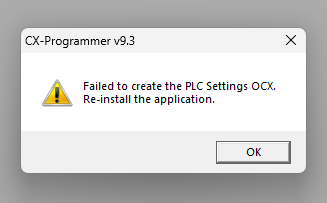
Failed to create the PLC Settings OCX.
Re-install the application.
จึงลบแล้วลงใหม่+Update อีกรอบ ปรากฏว่า PLC IO Table หายไป แล้วมีคำเตือนว่า
Failed to load StaticDB
จึงลบแล้วลงใหม่+Update ปรากฏว่ายังเป็นเหมือนเดิม
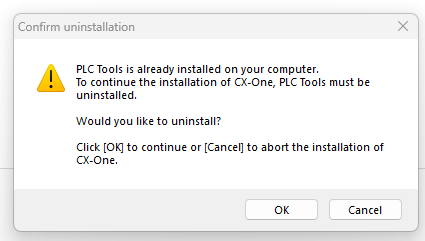
ถาม chatGPT และหาข้อมูลจาก Google ทำตามแล้วก็ยังไม่หาย
ลบๆ ลงๆ ใหม่หลายรอบ เสียเวลาไป 3 วัน 3 คืน
มาเจอวิธีที่ได้ผล ก่อนที่จะลง Windows ใหม่ ซึ่งเป็นทางออกสุดท้าย ที่ผมจะบอกต่อไปนี้
🔧 สถานการณ์
บางครั้งคุณอาจพบปัญหาในการติดตั้ง Sysmac / CX-One หรืออัปเดตของมัน ซึ่งการถอนการติดตั้งแบบปกติอาจไม่สามารถแก้ปัญหาได้
คู่มือนี้มีไว้สำหรับการทำ “การติดตั้งใหม่แบบสะอาด (Clean Install)” เพื่อแก้ปัญหาเหล่านั้น
ข้อมูล
เข้าสู่ระบบ Windows ในฐานะผู้ดูแลระบบ (Admin)
คำเตือน!
กระบวนการนี้จะลบทั้ง CX-One และ Sysmac Studio ซึ่งจำเป็นเนื่องจากซอฟต์แวร์ทั้งสองมีการใช้งานร่วมกัน
🧩 ขั้นตอนพื้นฐาน (Basic Reinstall)
ขั้นตอนที่ 1 – หยุดการทำงานของ Service
- เปิด Services dialog
- คลิก Start แล้วพิมพ์
services.mscแล้วกด ENTER - หยุดการทำงานของ Service ต่อไปนี้:
- OMRON Ethernet Direct Connection Manager
- OMRON USB Connection Manager
- OMRON USB Serial Connection Manager
ขั้นตอนที่ 2 – ถอนการติดตั้งจาก Control Panel
เปิด Control Panel → Programs and Features → Uninstall or change a program
เลือกและถอนการติดตั้งโปรแกรมต่อไปนี้:
- Sysmac Studio
- Communications Middleware
- OMRON Automation Software Upgrade Utility
- CX-One
- CX-Server
- CX-Server driver control tool
- Windows Driver Package – OMRON (NSX_CUSB) USB
ขั้นตอนที่ 3 – ใช้ CXORemover
ดาวน์โหลด CXORemover Tool ล่าสุดจาก
👉 http://www.omron-cxone.com/utility/
จากนั้นรันไฟล์ CXORemover.exe เพื่อถอนการติดตั้งแบบสมบูรณ์
ขั้นตอนที่ 4 – ติดตั้งใหม่
- รีสตาร์ตเครื่องคอมพิวเตอร์
- ติดตั้ง Sysmac Studio หรือ CX-One อีกครั้ง
- รัน OMRON Automation Software Upgrade Utility เพื่อให้อัปเดตโปรแกรมทั้งหมดเป็นเวอร์ชันล่าสุด
⚙️ การติดตั้งขั้นสูง (Advanced Reinstall)
❗ให้ทำขั้นตอนพื้นฐาน (1-4) ก่อน
ใช้วิธีนี้เฉพาะเมื่อยังไม่สามารถติดตั้งได้หลังจากลองขั้นตอนพื้นฐานแล้ว
เนื่องจากขั้นตอนนี้มีความเสี่ยงต่อระบบ Windows หากทำผิด
ขั้นตอนที่ 1A – ถอนการติดตั้งขั้นพื้นฐาน
ทำตามขั้นตอน 1-3 ของส่วน “การถอนการติดตั้งพื้นฐาน” ข้างต้นก่อน
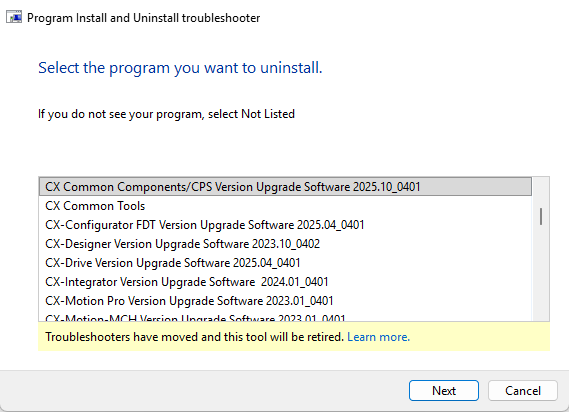
ขั้นตอนที่ 2A – ใช้โปรแกรม “Program Install and Uninstall Troubleshooter”
ดาวน์โหลดเครื่องมือจากลิงก์นี้:
👉 https://support.microsoft.com/en-us/mats/program_install_and_uninstall
รันโปรแกรมนี้ แล้วเลือกถอนการติดตั้งโปรแกรมต่อไปนี้:
- Communications Middleware
- โปรแกรมใดๆ ที่ชื่อขึ้นต้นด้วย “CX”, “OMRON” หรือ “Sysmac Studio”
ขั้นตอนที่ 3A – ลบโฟลเดอร์ที่เหลือด้วยตนเอง
🔹 สำหรับ Windows 32 บิต:
C:\Program Files\OMRON
C:\Program Files\Common Files\OMRON
C:\OMRON   (ถ้ามีโปรเจกต์เก่า ให้เปลี่ยนชื่อแทนการลบ)
%APPDATA%\OMRON
%APPDATA%\SysmacStudio
%USERPROFILE%\AppData\Local\OMRON_Corporation
%USERPROFILE%\AppData\Local\OMRON_DataGridPersistence
🔹 สำหรับ Windows 64 บิต:
C:\Program Files (x86)\OMRON
C:\Program Files (x86)\Common Files\OMRON
C:\ProgramData\SysmacStudio
C:\OMRON   (ถ้ามีโปรเจกต์เก่า ให้เปลี่ยนชื่อแทนการลบ)
%APPDATA%\OMRON
%APPDATA%\SysmacStudio
%LOCALAPPDATA%\OMRON_Corporation
%LOCALAPPDATA%\OMRON_DataGridPersistence
%PROGRAMDATA%\SysmacStudio
ขั้นตอนที่ 4A – ลบไฟล์ใน System Directory
🔹 สำหรับ Windows 32 บิต:
ไปที่ %SYSTEMROOT%\System32 แล้วลบ:
Omron (โฟลเดอร์)
CIP_*.dll
CXSDI_*.dll
🔹 สำหรับ Windows 64 บิต:
ไปที่ %SYSTEMROOT%\SysWOW64 แล้วลบ:
Omron (โฟลเดอร์)
CIP_*.dll
CXSDI_*.dll
ขั้นตอนที่ 5A – ลบไดรเวอร์
เปิดโฟลเดอร์ %SYSTEMROOT%\System32\drivers
ลบไฟล์:
OCATEmu.sys
OCUsbCom.sys
ขั้นตอนที่ 6A – ลบไฟล์อัปเดตที่ดาวน์โหลดไว้
ไปที่ %SYSTEMROOT%\Downloaded Installations
เปิดแต่ละโฟลเดอร์ แล้วตรวจสอบชื่อไฟล์
หากมีชื่อที่มีคำว่า “CX”, “Communications Middleware” หรือ “Sysmac” ให้ ลบโฟลเดอร์นั้น
ขั้นตอนที่ 7A – ลบค่าใน Registry
⚠️ ต้องระวังมาก! การแก้ Registry ผิดอาจทำให้ระบบเสียหาย
ควรสำรองข้อมูล Registry ก่อน
🔹 สำหรับ Windows 32 บิต:
HKEY_LOCAL_MACHINE\SOFTWARE\Omron
HKEY_CURRENT_USER\Software\OMRON
🔹 สำหรับ Windows 64 บิต:
HKEY_LOCAL_MACHINE\SOFTWARE\Wow6432Node\Omron
HKEY_CURRENT_USER\Software\OMRON
ขั้นตอนที่ 8A – ติดตั้งใหม่
- รีสตาร์ตเครื่อง
- ติดตั้ง Sysmac Studio หรือ CX-One อีกครั้ง
- รัน OMRON Automation Software Upgrade Utility เพื่อให้อัปเดตโปรแกรมทั้งหมดเป็นเวอร์ชันล่าสุด
สรุป
ผมต้องทำถึงขั้นตอน 8A จึงสามารถแก้ปัญหาได้
ปัญหาอาจเกิดจาก การ Uninstall ของ CX-One ไม่สามารถถอนโปรแกรมได้หมดจด OMRON จึงออกโปรแกรม CXOneRemover มาเพื่อให้ถอนให้หมด แต่ปรากฏว่าก็ยังถอนไม่หมดอยู่ดี
จึงต้องทำการถอนด้วยตัวเอง ถอนรากถอนโคนให้หมดก่อนที่จะลงใหม่
#CXOne #CXProgrammerError #SysmacError #CXServerError